


Khám phá lò vi sóng Toshiba MW2-AG24PC(BK): Thiết kế sang trọng, dung tích 24L, công suất mạnh mẽ, đa chức năng. Tìm hiểu chi tiết về công nghệ, tính năng và lợi ích khi sử dụng. Đánh giá từ chuyên gia và hướng dẫn sử dụng.
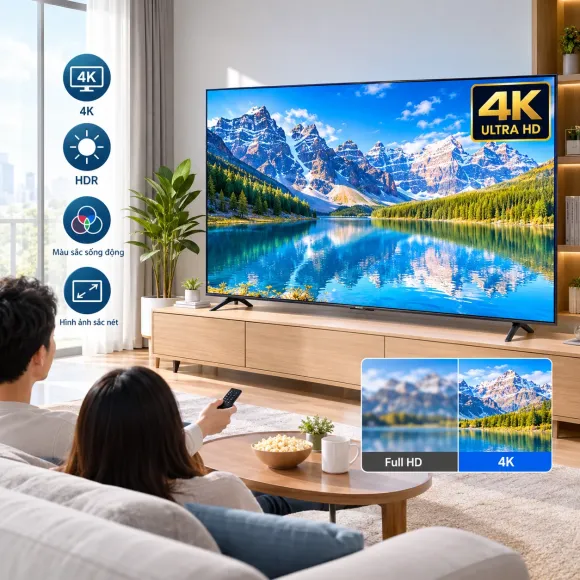
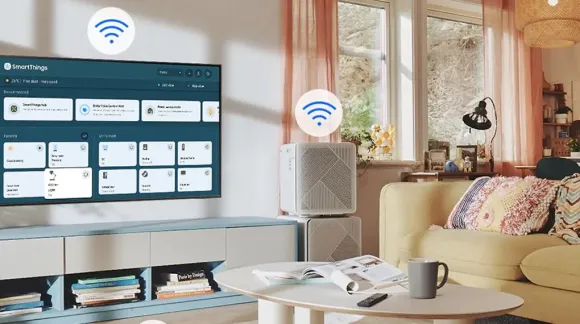
Hiện nay, Smart TV không chỉ là thiết bị dùng để xem truyền hình mà còn đóng vai trò như một trung tâm giải trí của cả gia đình. Nhờ khả năng kết nối Internet và hỗ trợ nhiều công nghệ hiện đại, người dùng có thể dễ dàng chia sẻ hình ảnh, video, phim, nhạc hoặc thậm chí trình chiếu toàn bộ màn hình điện thoại lên TV chỉ trong vài thao tác.
Việc kết nối điện thoại với Smart TV giúp trải nghiệm xem phim trở nên sống động hơn trên màn hình lớn, đồng thời rất tiện lợi khi muốn xem ảnh gia đình, trình chiếu tài liệu hoặc chơi game. Tuy nhiên, không phải ai cũng biết cách kết nối đúng, đặc biệt khi sử dụng các dòng TV và điện thoại khác nhau.
Trong bài viết này, bạn sẽ được hướng dẫn chi tiết các cách kết nối điện thoại Android và iPhone với Smart TV, đồng thời tìm hiểu những lưu ý để việc chia sẻ nội dung diễn ra nhanh chóng và ổn định.
Ngày càng nhiều người lựa chọn kết nối điện thoại với TV vì sự tiện lợi mà tính năng này mang lại.
Một số lợi ích nổi bật gồm:
Đây là tính năng gần như không thể thiếu trên các mẫu Smart TV hiện đại.
Trước khi thực hiện, bạn nên kiểm tra một số điều kiện sau:
Đây là phương pháp phổ biến trên các mẫu Google TV và Android TV.
Bước 1: Kết nối điện thoại Android và Smart TV vào cùng một mạng Wi-Fi.
Bước 2: Mở ứng dụng hỗ trợ Chromecast như:
Bước 3: Nhấn vào biểu tượng Cast.
Bước 4: Chọn tên Smart TV cần kết nối.
Chỉ sau vài giây, nội dung sẽ được hiển thị trên màn hình TV.
Nếu muốn hiển thị toàn bộ màn hình điện thoại lên TV, bạn có thể dùng tính năng Screen Mirroring (hoặc Smart View trên một số điện thoại Samsung).
Sau khi kết nối, toàn bộ thao tác trên điện thoại sẽ hiển thị trên TV.
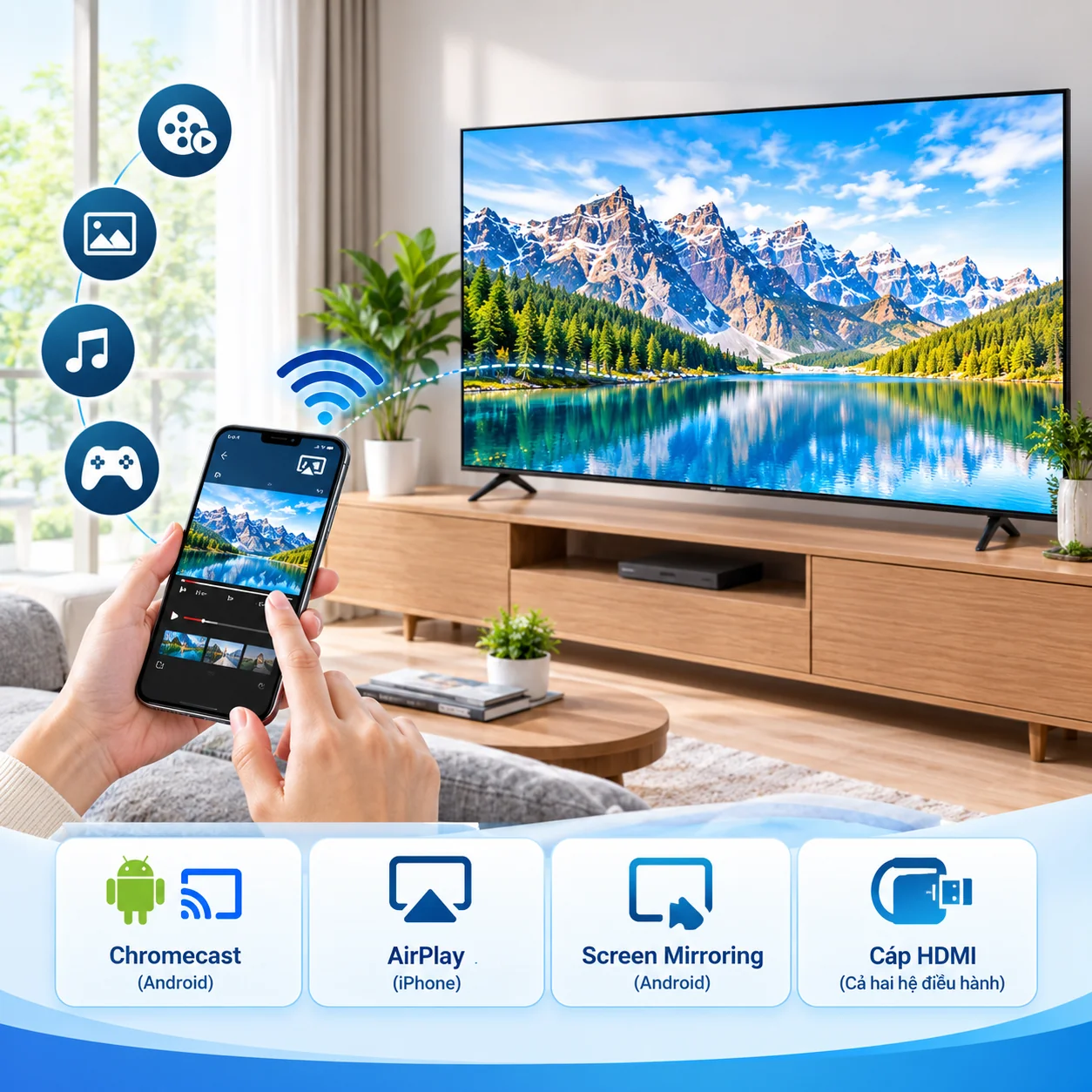
Đây là phương pháp đơn giản nhất nếu Smart TV hỗ trợ AirPlay 2.
Bước 1: Đảm bảo iPhone và TV cùng kết nối Wi-Fi.
Bước 2: Mở Trung tâm điều khiển trên iPhone.
Bước 3: Chọn Phản chiếu màn hình (Screen Mirroring).
Bước 4: Chọn tên Smart TV.
Bước 5: Nhập mã xác nhận nếu TV yêu cầu.
Ngay sau đó, màn hình iPhone sẽ được hiển thị trên TV.
Nếu chỉ muốn xem ảnh hoặc video:
Đây là cách giúp tiết kiệm pin hơn so với phản chiếu toàn bộ màn hình.
Nếu TV không hỗ trợ kết nối không dây, bạn vẫn có thể sử dụng cáp HDMI.
Tùy từng dòng điện thoại, bạn cần:
Sau khi kết nối, chỉ cần chọn đúng cổng HDMI trên TV là hình ảnh sẽ được hiển thị.
Nguyên nhân có thể là:
Hãy kiểm tra lại các cài đặt trước khi thử kết nối lại.
Nếu sử dụng kết nối không dây, nguyên nhân thường là:
Bạn nên đặt router gần TV hoặc sử dụng băng tần 5GHz để cải thiện tốc độ truyền dữ liệu.
Một số trường hợp chỉ truyền hình ảnh mà không có âm thanh.
Bạn nên:
Để có trải nghiệm tốt nhất, bạn nên:
Những lưu ý nhỏ này sẽ giúp quá trình kết nối diễn ra mượt mà và hạn chế tình trạng giật hoặc mất kết nối.
Hiện nay, hầu hết các mẫu Smart TV mới đều hỗ trợ chia sẻ nội dung từ điện thoại.
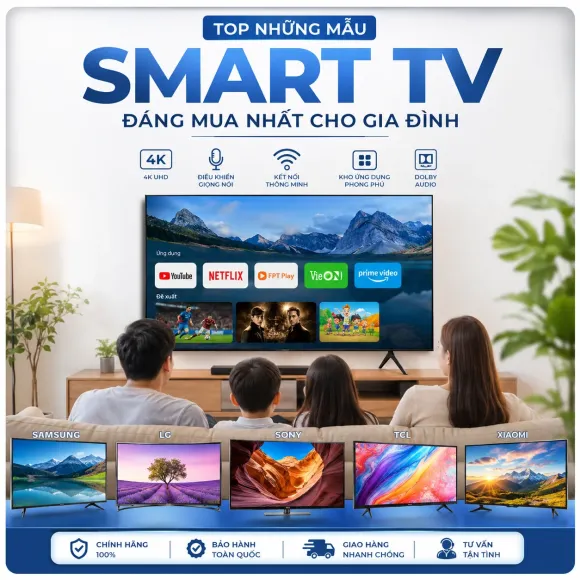
Một số thương hiệu nổi bật gồm:
Khi mua TV, bạn nên kiểm tra các tính năng kết nối để đảm bảo phù hợp với điện thoại đang sử dụng.
Việc kết nối điện thoại với Smart TV không còn quá phức tạp nhờ sự hỗ trợ của các công nghệ như Chromecast, AirPlay, Screen Mirroring hay kết nối HDMI. Chỉ với vài thao tác đơn giản, bạn có thể xem phim, chia sẻ hình ảnh, trình chiếu tài liệu hoặc thưởng thức các nội dung yêu thích trên màn hình lớn với chất lượng hình ảnh và âm thanh tốt hơn.
Nếu bạn đang tìm kiếm Smart TV chính hãng có khả năng kết nối nhanh với điện thoại từ các thương hiệu như Samsung, LG, Sony, TCL, Xiaomi hay Toshiba, hãy tham khảo tại Điện Máy Thành Vân 101. Đội ngũ tư vấn sẽ giúp bạn lựa chọn mẫu TV phù hợp với nhu cầu sử dụng, đồng thời hướng dẫn cài đặt và kết nối để bạn có những trải nghiệm giải trí trọn vẹn ngay tại nhà.

Cám ơn bạn đã gửi đánh giá cho chúng tôi! Đánh giá của bạn sẻ giúp chúng tôi cải thiện chất lượng dịch vụ hơn nữa.
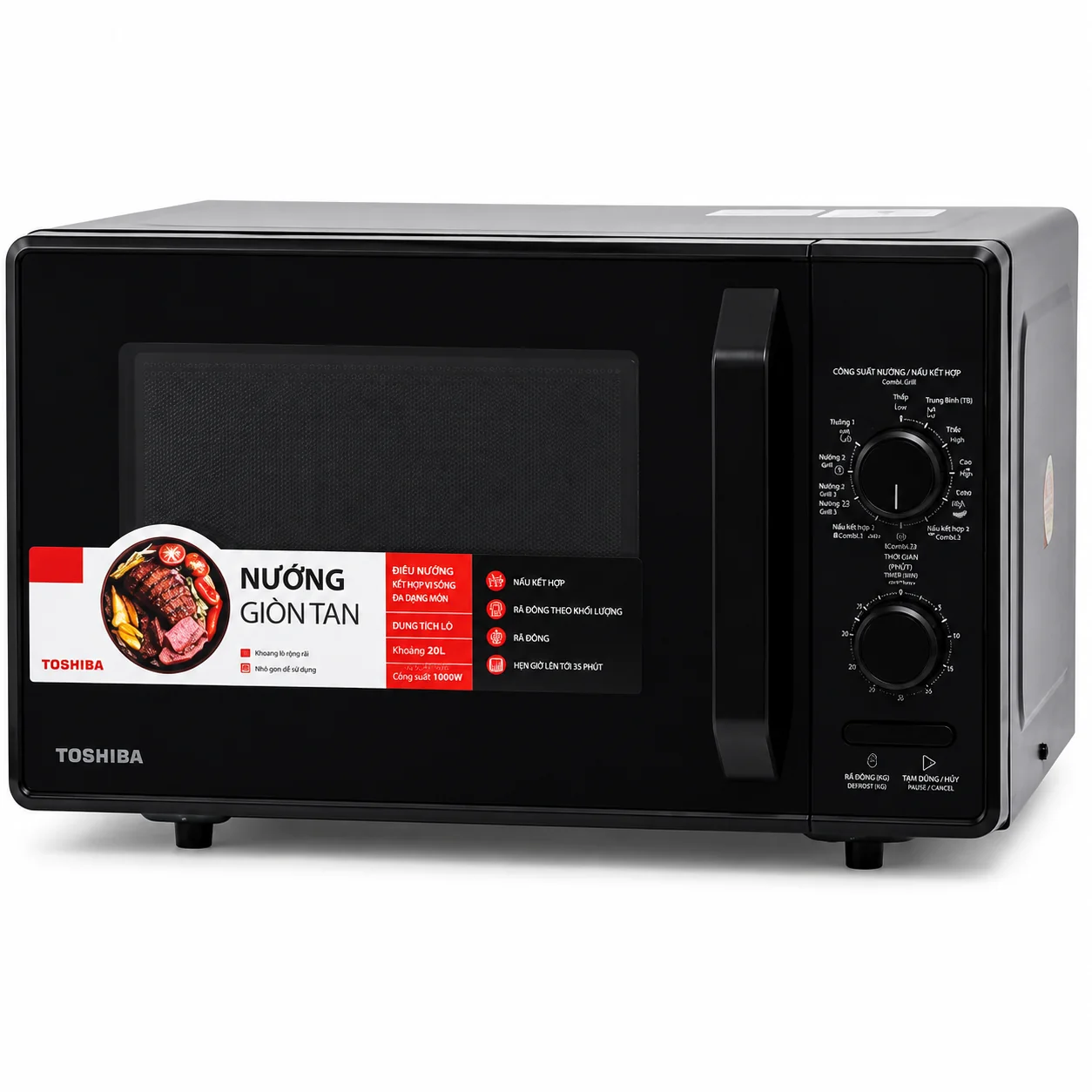
Khám phá lò vi sóng Toshiba MW2-AG24PC(BK): Thiết kế sang trọng, dung tích 24L, công suất mạnh mẽ, đa chức năng. Tìm hiểu chi tiết về công nghệ, tính năng và lợi ích khi sử dụng. Đánh giá từ chuyên gia và hướng dẫn sử dụng.
Lò vi sóng Toshiba MW2-AG24PC(BK)
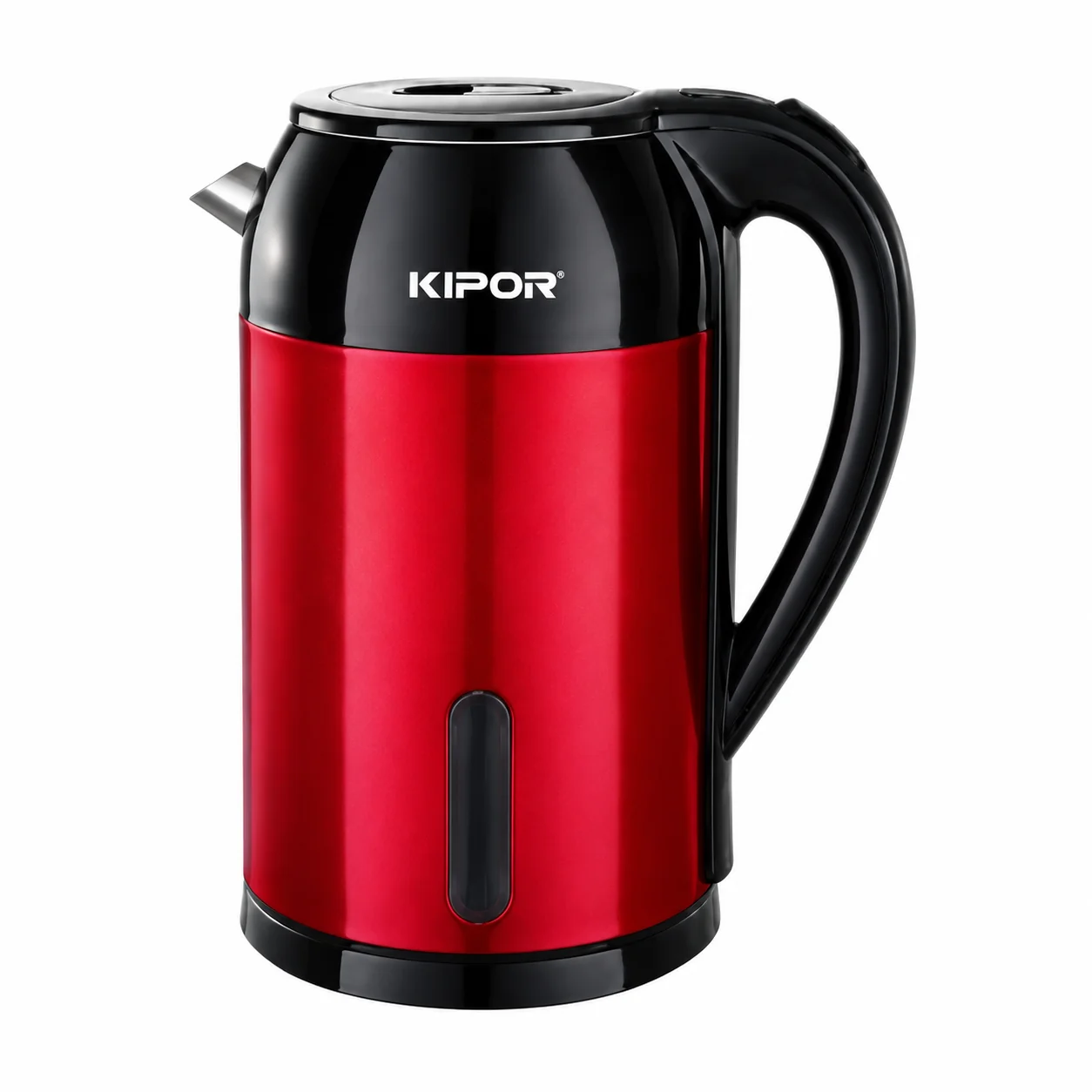
Ấm siêu tốc 2 lớp Kipor KP-266
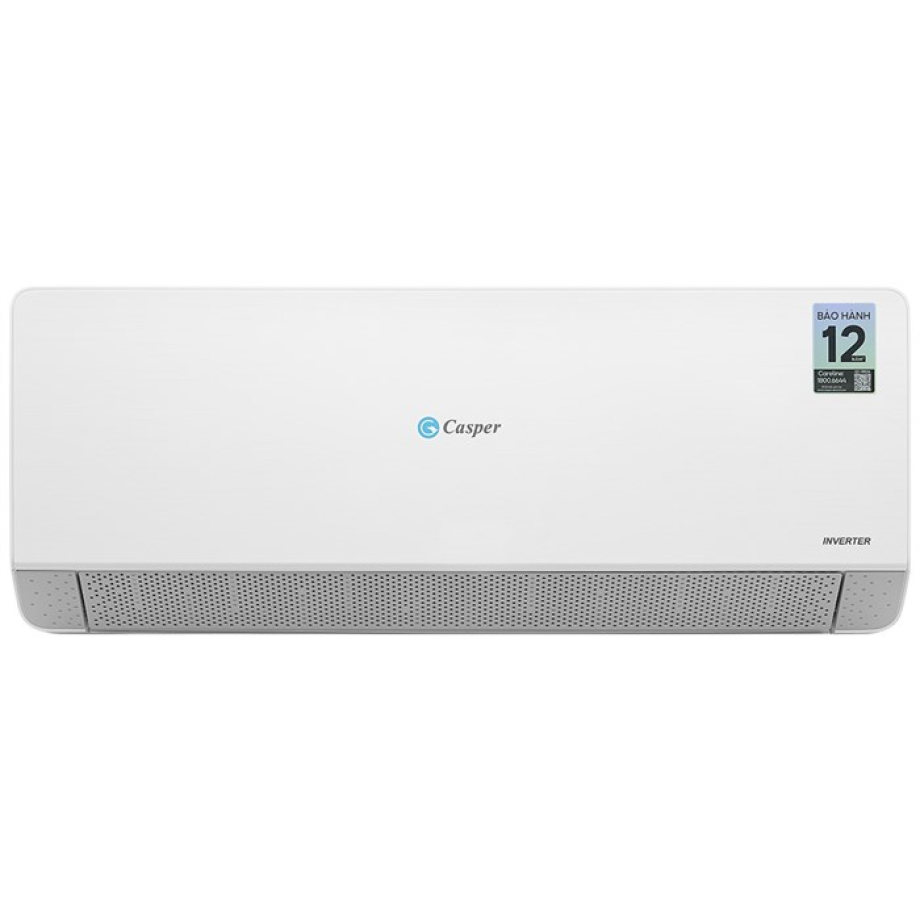
Lắp đặt trọn gói (ống đồng dưới 5m): 8.690.000đ - Không lắp đặt, chỉ giao hàng: 7.590.000đ ( Chi tiết liên hệ cửa hàng để được tư vấn thêm)
Máy lạnh Casper Inverter 1.5 HP QC-12IS36 bao gồm:
Tiêu thụ điện: 1.4 kW/h
Nhãn năng lượng: 5 sao (Hiệu suất năng lượng 4.21)
Công nghệ tiết kiệm điện: Inverter, công nghệ I-Saving
Máy lạnh Casper Inverter 1.5 HP QC-12IU36A
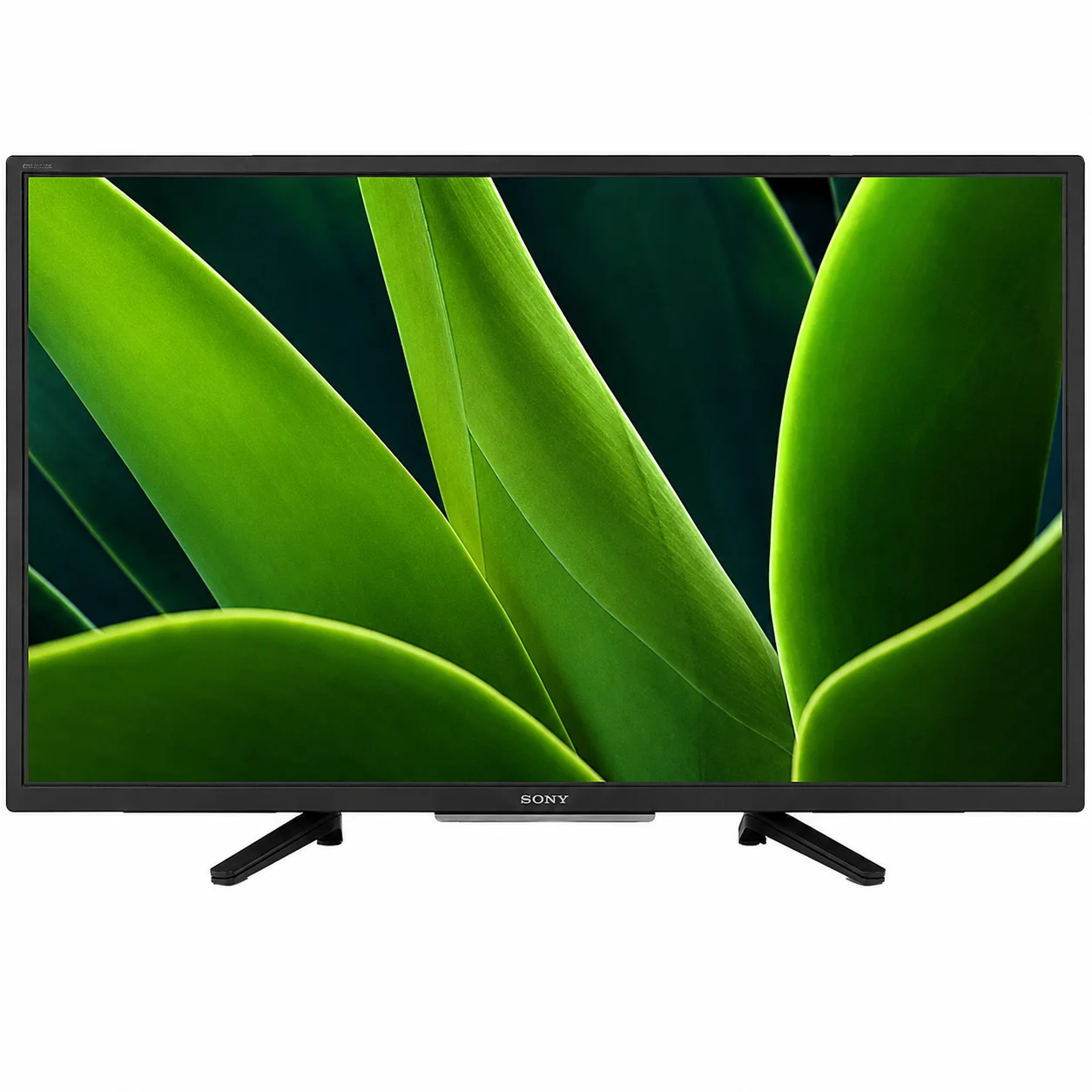
Đánh giá chi tiết Tivi Sony 32 inch KD-32W830K: thiết kế nhỏ gọn, công nghệ hình ảnh và âm thanh ấn tượng, hệ điều hành Google TV dễ sử dụng. Xem ngay!
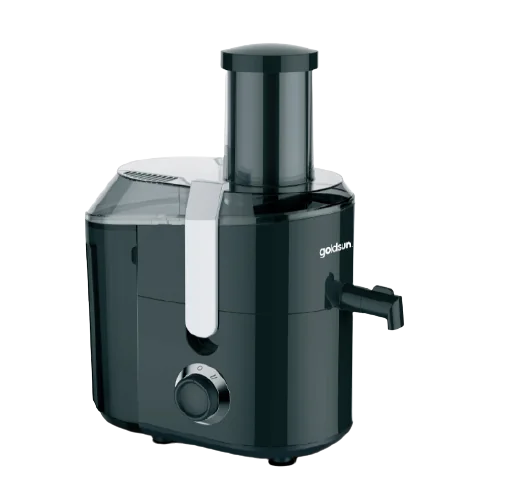
Tìm hiểu chi tiết về máy ép trái cây Goldsun GFJ4401: công suất mạnh mẽ, thiết kế tiện dụng, dễ dàng tạo ra những ly nước ép tươi ngon, bổ dưỡng tại nhà. Đánh giá khách quan và lợi ích khi sử dụng.
Máy ép trái cây Goldsun GFJ4401
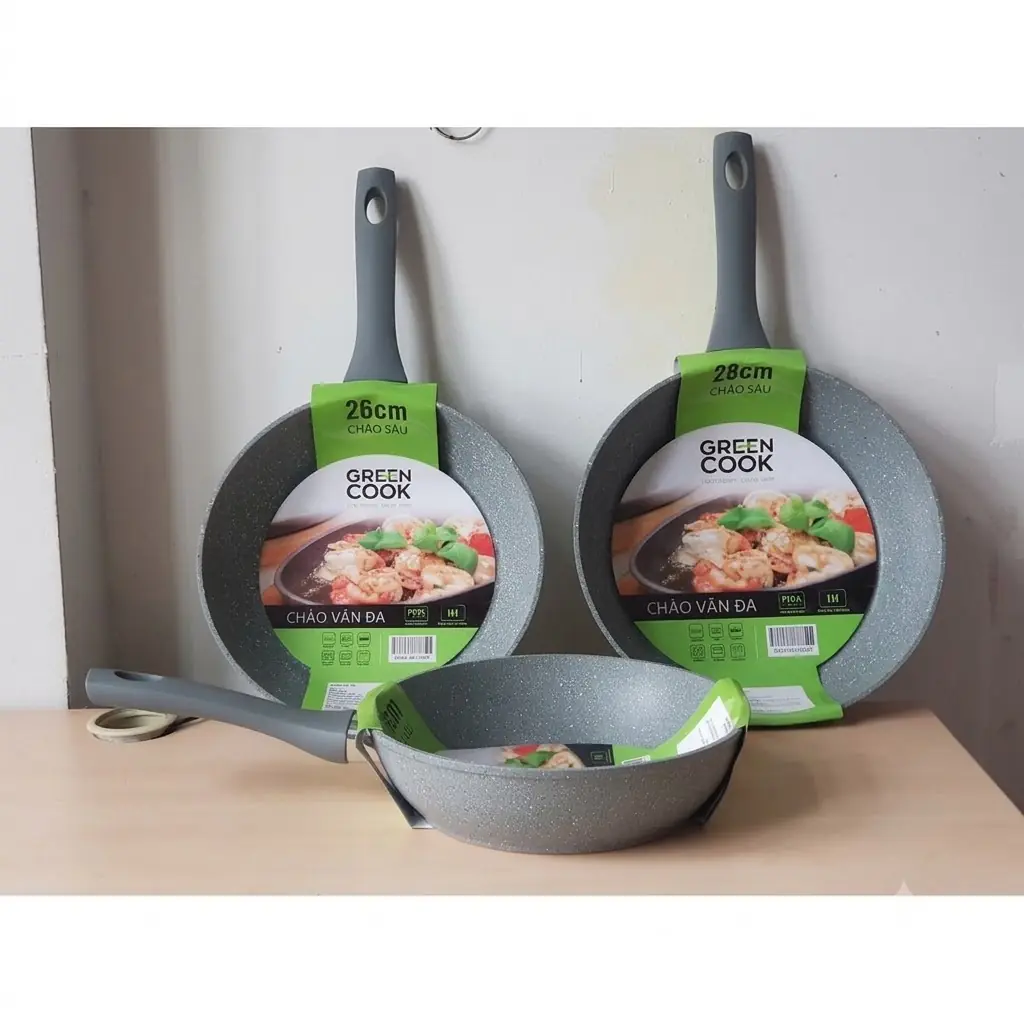
Tìm hiểu về Chảo cạn vân đá 26cm EVDF-26IH – sản phẩm định nghĩa lại trải nghiệm nấu nướng. Với lớp chống dính vân đá cao cấp, đáy từ IH và thiết kế hiện đại, chảo EVDF-26IH không chỉ an toàn tuyệt đối mà còn giúp bạn chiên xào dễ dàng, tiết kiệm thời gian và năng lượng. Đầu tư ngay để nâng tầm căn bếp của bạn.
Chảo cạn vân đá 26cm EVDF-26IH
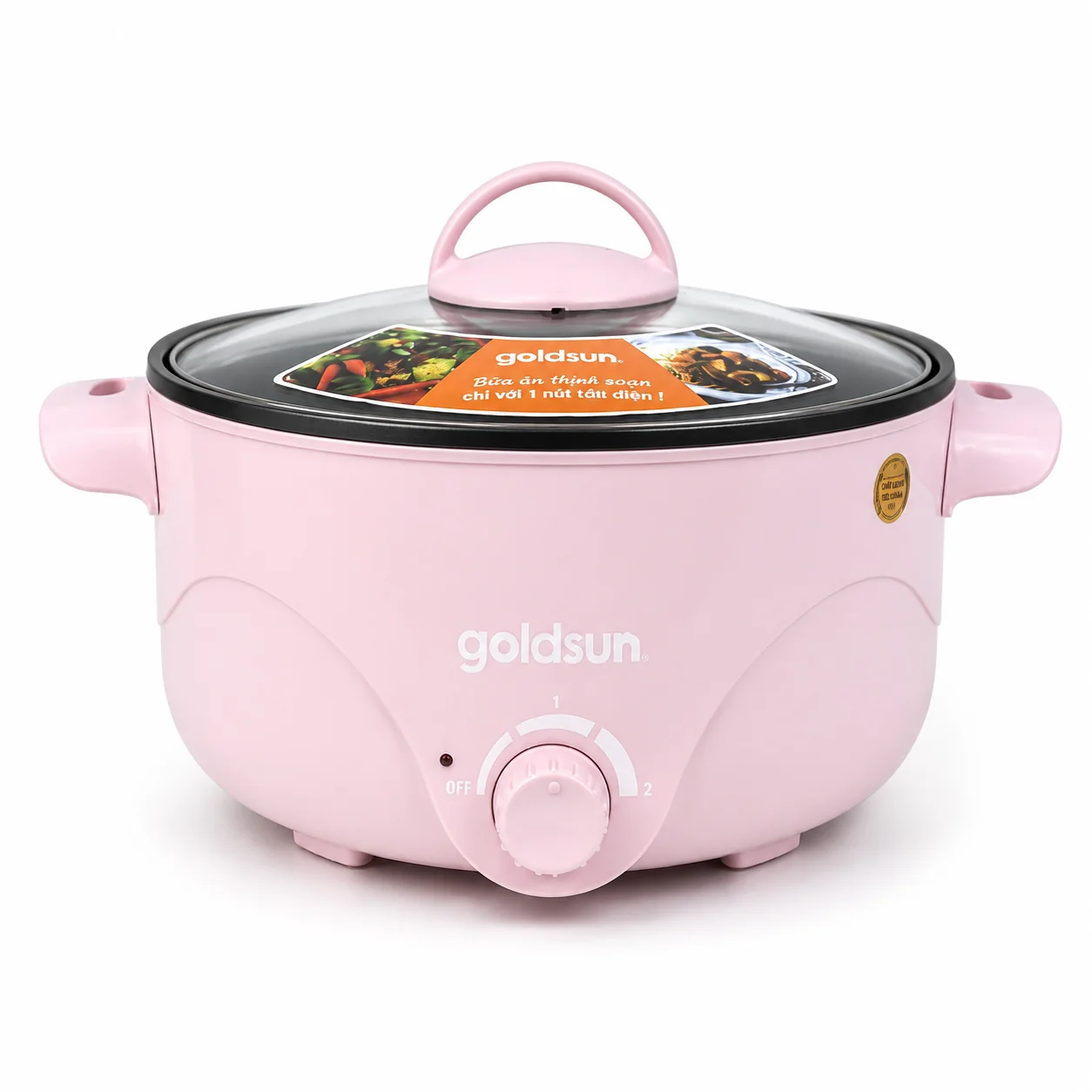
Khám phá Nồi lẩu điện Goldsun GMC3000: thiết kế nhỏ gọn, đa chức năng (nấu lẩu, chiên, xào, hấp), công suất 900W, lòng nồi chống dính, vung kính chịu nhiệt. Phù hợp cho gia đình 3-5 người.
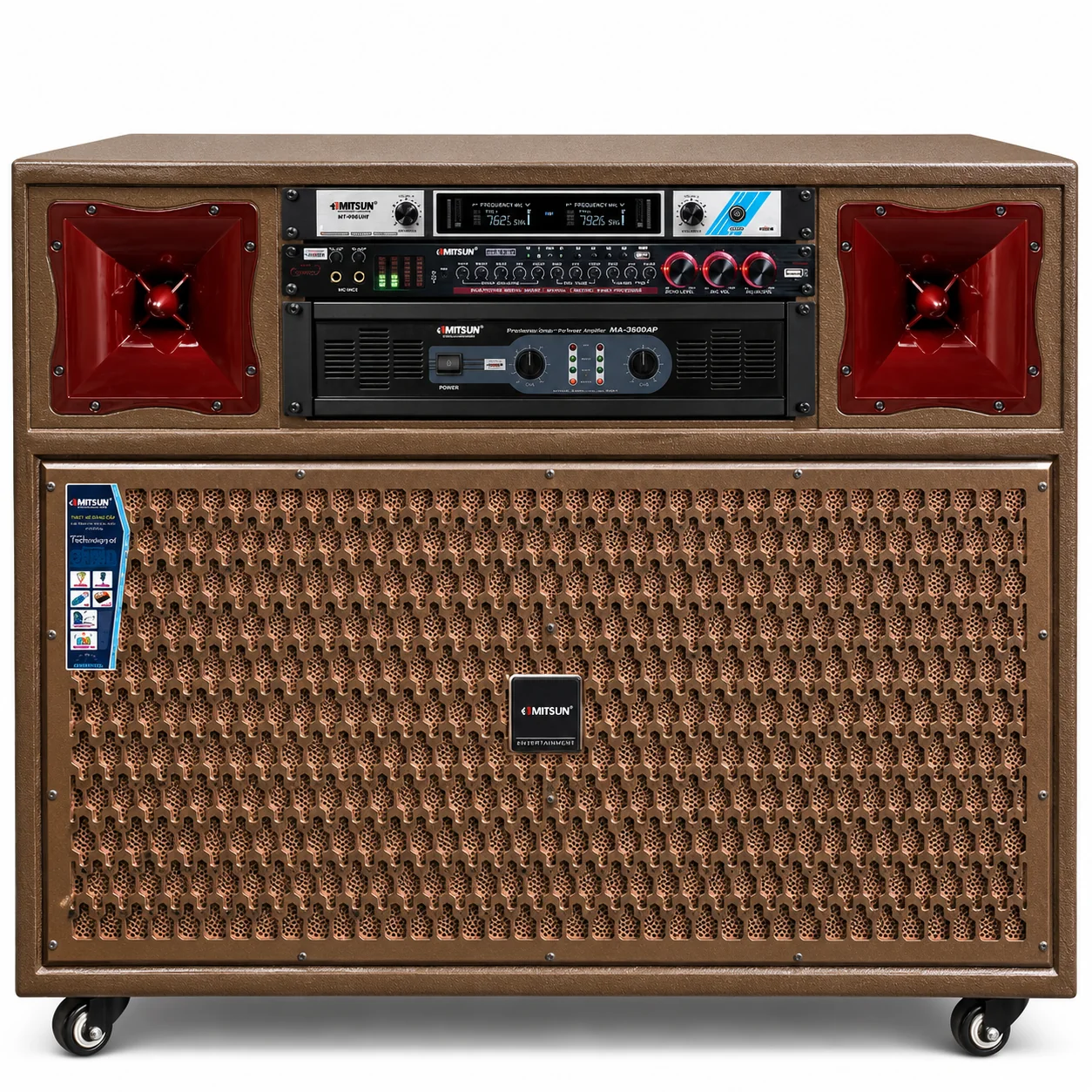
Khám phá Loa kéo điện cao cấp P-7500XG: Thiết kế sang trọng, âm thanh sống động, kết nối thông minh. Lựa chọn hoàn hảo cho sự kiện, karaoke gia đình và giải trí đỉnh cao.
Loa kéo điện OMATON cao cấp P-7500XG
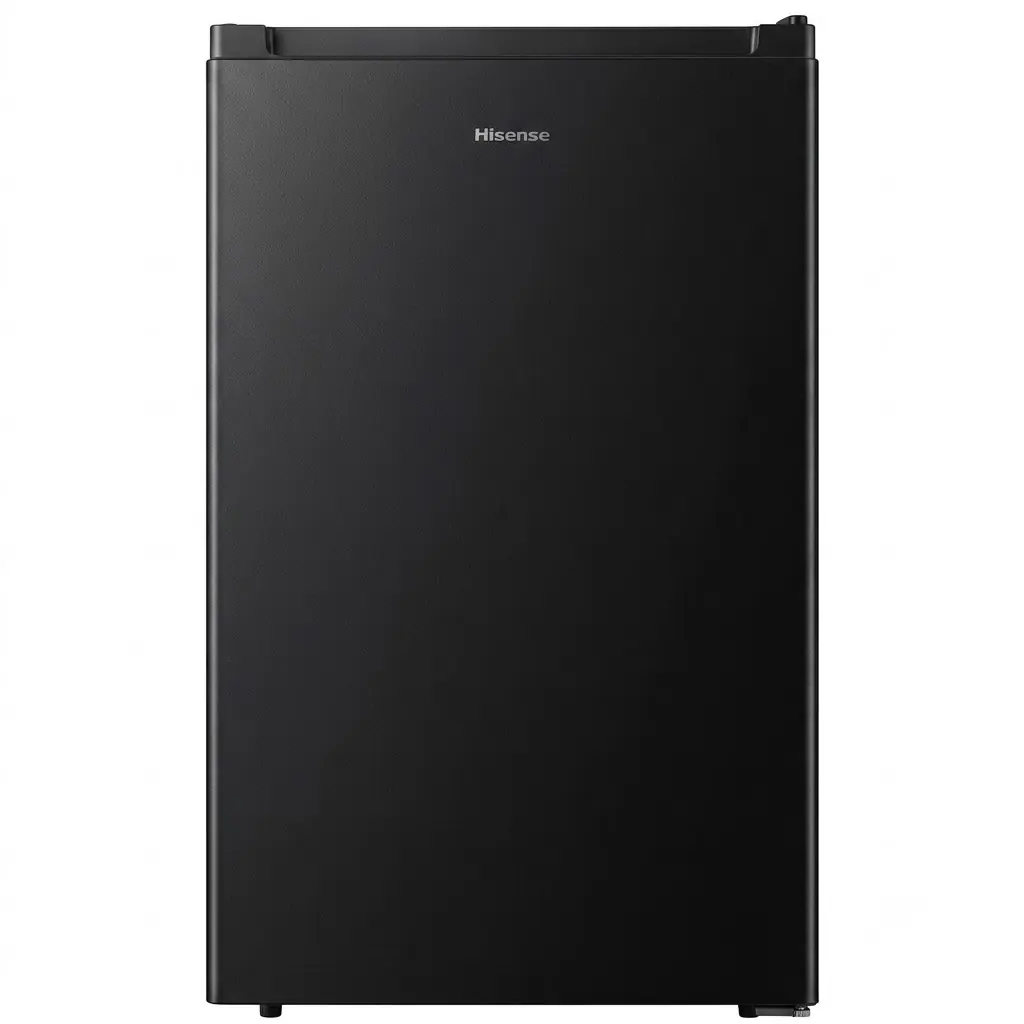
Tủ lạnh mini Hisense được tích hợp ngăn làm lạnh Fresh Zone hiện đại với nắp đậy kín để giúp duy trì nhiệt độ ổn định trong mức từ -2 độ C đến -6 độ C. Nhờ vậy ngăn tủ này cho phép bạn có thể bảo quản thực phẩm tươi như cá, thịt, hải sản đồng thời không gây lẫn mùi, ám mùi sang các thực phẩm khác.
Tủ lạnh mini Hisense HR09DB 94 lít
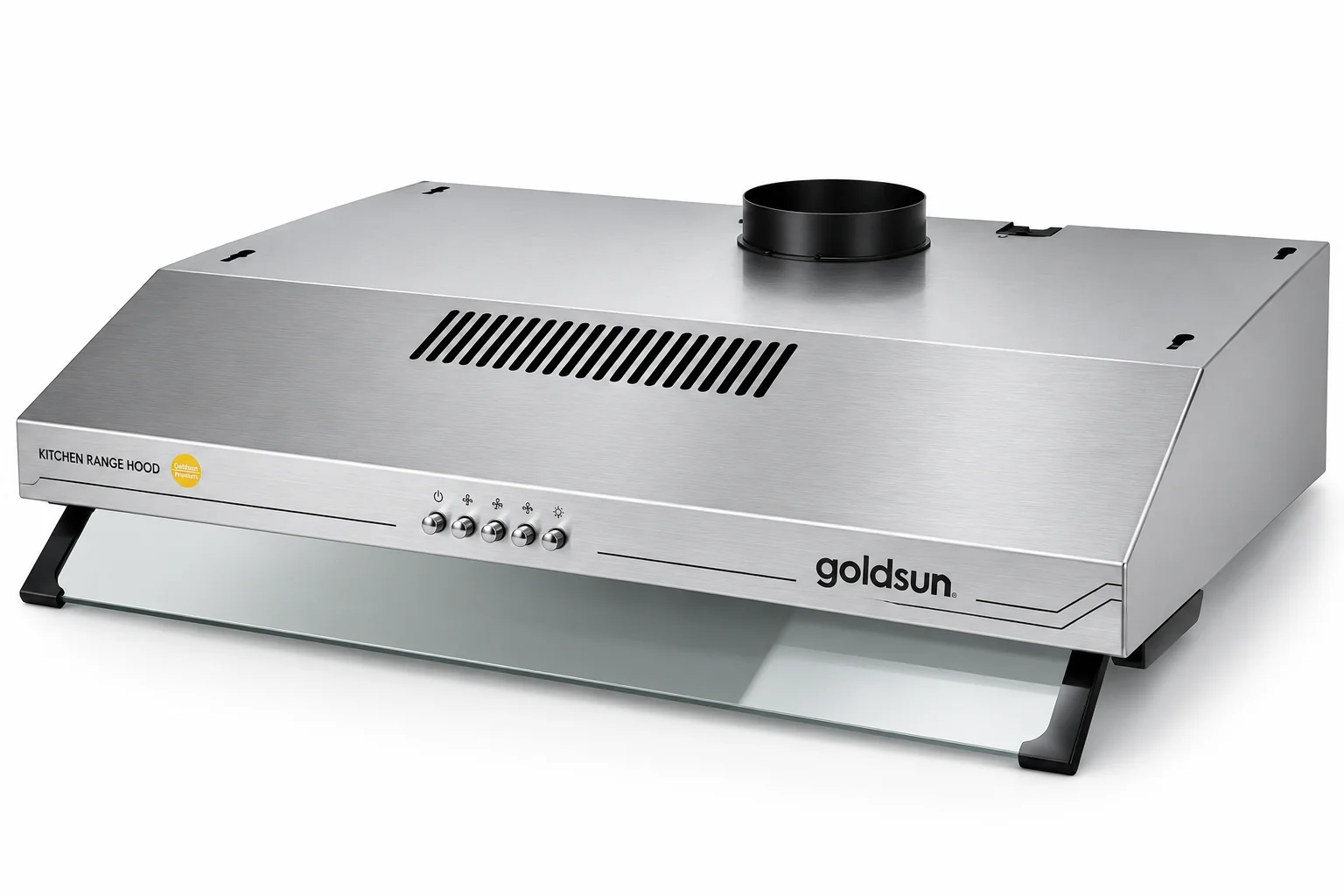
Tìm hiểu chi tiết về máy hút mùi Goldsun GRH7700: thiết kế, công suất, tính năng nổi bật, thông số kỹ thuật. Đánh giá khách quan giúp bạn lựa chọn sản phẩm tốt nhất cho căn bếp.
/6f57e5fc-7163-41ce-9d76-dd04112bb95f.webp "Hướng Dẫn Kết Nối Điện Thoại Với Smart TV Để Xem Phim Và Chia Sẻ Hình Ảnh")
.webp "Hướng Dẫn Kết Nối Điện Thoại Với Smart TV Để Xem Phim Và Chia Sẻ Hình Ảnh")




ĐÁNH GIÁ SẢN PHẨM